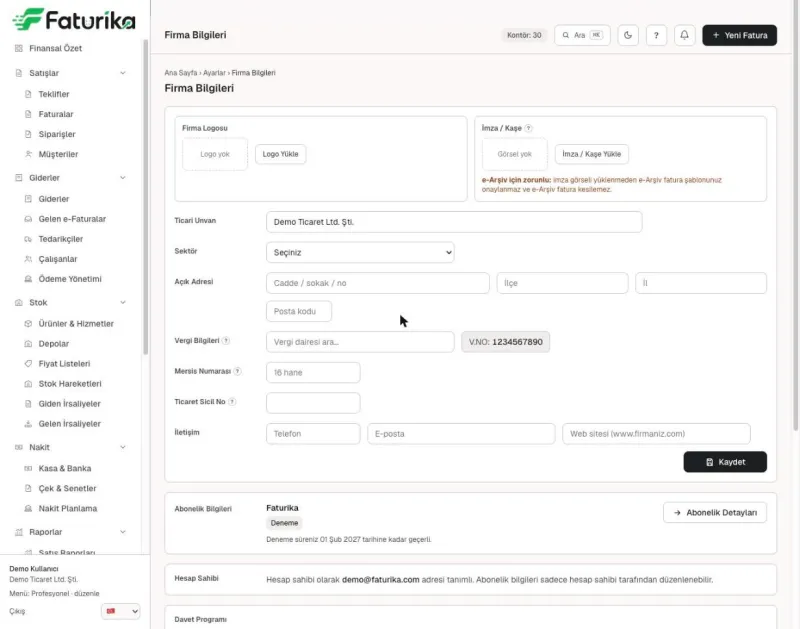
- Ekran: Ayarlar › Firma Bilgileri.
- e-Arşiv şablonu imza/kaşe görseli olmadan onaylanmaz ve e-Arşiv fatura kesilemez.
- Vergi numaranız Vergi Bilgileri satırında gösterilir.
Adım adım
- Ekranı açın: Ayarlar › Firma Bilgileri'ne girin.
- Görselleri yükleyin: Firma Logosu alanında Logo Yükle'ye, İmza / Kaşe alanında İmza / Kaşe Yükle'ye basıp görsellerinizi seçin.
- Firma bilgilerini girin: Ticari unvanı, sektörü, açık adresi (ilçe, il, posta kodu) ve vergi dairesini girin; MERSİS ve ticaret sicil numaranız varsa ekleyin.
- İletişim bilgilerini ekleyin: Telefon, e-posta ve web sitesi adresinizi yazıp Kaydet'e basın.
Bu makale Faturika web uygulamasının güncel ekranlarına göre hazırlanmıştır. Sorunuz çözülmediyse bize yazın.
Sık sorulan sorular
İmza / kaşe görseli neden zorunlu?
e-Arşiv fatura şablonu imza görseli olmadan onaylanmaz; görsel yüklenmeden e-Arşiv fatura kesilemez.
Logo faturada nasıl görünür?
Logoyu Belge Ayarları'ndaki şablon editöründe fatura şablonunuza yerleştirdiğinizde görünür.
İlgili sayfalar
Yardım Merkezi
Faturika'da en sık yapılan işler için ekran görüntülü, adım adım yardım makaleleri.
Kontör Yükleme
Abonelik ve Kontör ekranından kontör paketi alma: güvenli ödeme sayfasıyla kart ya da havale/EFT, kontörün tanımlanması, 12 ay geçerlilik ve kullanım.
Fatura Şablonu Düzenleme
Belge Ayarları'ndaki şablon editörüyle e-Fatura ve e-Arşiv görünümü: hazır tasarım, logo ve kaşe, önizleme, doğrulama ve onaya gönderme adım adım.
Dövizli Fatura Kesme
USD, EUR ya da GBP ile fatura: para birimi seçimi, Resmî Gazete kuru, kalemlerin dövizle girilmesi, TL karşılığı ve gönderimde kurun sabitlenmesi.
İki Adımlı Doğrulamayı Açma
Doğrulayıcı uygulamayla 2FA kurulumu, kurtarma kodları ve SMS ile giriş doğrulama.
Hızlı Satış ile Fatura
Barkodla sepet, müşteri, ödeme ve tahsilat hesabı seçimi; Satışı tamamla ile fatura.
Cari Kart ve Ekstre
VKN ile cari kartı açma, açılış bakiyesi ve vade; cari ekstre, PDF ve karttan tahsilat ya da ödeme.
e-Fatura Başvurusu ve Geçiş
Ücretsiz e-Fatura geçişi ve GİB başvuru desteği; e-Fatura eşikleri, 1 Ocak 2027 e-Arşiv zorunluluğu ve geçiş adımları.
Bu sayfa Faturika'nın 1 Kasım 2026 tarihli sürümüne göre gözden geçirildi. Yardım Merkezi özelliğinin genel anlatımı için Yardım Merkezi sayfasına bakın; ücretsiz deneyin.