
- Kod yazmadan tasarım: görsel editörde çalışırsınız, GİB standardındaki XSLT'yi Faturika üretir.
- 14 hazır tasarım, 19 renk paleti, 6 tablo yapısı ve 6 yazı tipi; her bölüm ayrı düzenlenir.
- Zorunlu alanlar kilitli; tasarım yayından önce sunucuda denetlenir ve PDF çizim motorunda önizlenir.
- e-Fatura ve e-Arşiv için ayrı şablon; birden çok şablon tutup belge keserken seçersiniz.
- Editör aboneliğe dahildir; ek ücret yoktur.
Faturika'da farkı ne?
Bir e-Faturanın içeriği XML'dir; müşterinizin ekranda ve kâğıtta gördüğü sayfayı ise faturanın içine gömülen XSLT şablonu çizer. Birçok programda bu görünüm birkaç hazır şablonla sınırlıdır ya da özel tasarım için XSLT kodu düzenlemek, dosyayı bir tasarımcıya hazırlatmak gerekir. Faturika'da şablonu, Faturika'ya özel görsel editörle siz tasarlarsınız: faturanız markanızı taşır, okunaklı olur ve zorunlu bilgiler yerinde kalır. Ayrıntı: e-Fatura XSLT şablonu rehberi.
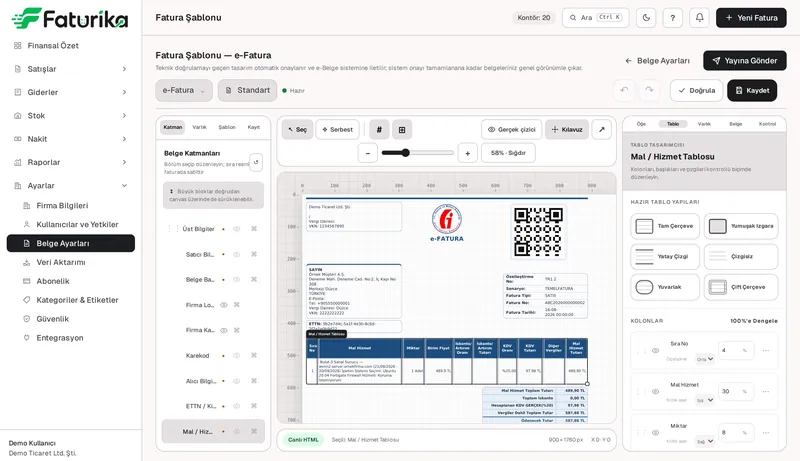
Kod yerine görsel editör
GenellikleÖzel görünüm için çoğu zaman XSLT ya da HTML kodu düzenlemek ya da dosyayı dışarıda hazırlatmak gerekir.
Faturika'daSürükle-bırak çalışırsınız; GİB standardındaki XSLT'yi Faturika tasarımınızdan üretir.
Uyumluluk baştan güvencede
GenellikleElle hazırlanan şablonda zorunlu bir alan eksik kalabilir ya da dış kaynak çağrısı yüzünden dosya reddedilebilir.
Faturika'daZorunlu alanlar gizlenemez; tasarım yayına gitmeden önce sunucuda ayrıca denetlenir.
Yayından önce gerçek görünüm
GenellikleTarayıcıda düzgün görünen bir şablon PDF'e dönüşünce kayabilir.
Faturika'da"Gerçek çizicide gör" ile tasarımın PDF çizim motorundaki hâlini yayından önce görürsünüz.
Aboneliğe dahil
GenellikleÖzel tasarım ek iş ve maliyet doğurabilir.
Faturika'daEditör ek ücret olmadan aboneliğinizle gelir; birden çok şablon tutabilirsiniz.
14 hazır tasarım: yalnız renk değil, yapı da farklı
Her hazır tasarım renk setini, tablo yapısını, bilgi kutularının stilini, tablo başlığını, toplam alanını ve sayfa görünümünü birlikte uygular. Seçtikten sonra her ayrıntıyı değiştirebilirsiniz; yalnız renk ve yazı tipini değiştiren stil setleri de vardır. Aşağıdaki küçük görünümler tasarımların yapısını gösterir.
-
Kurumsal Klasik
Tam ızgara, dolu başlık, çerçeveli kutular
-
Modern Minimal
Çizgisiz kutular, alt çizgili başlık, ferah satırlar
-
Yumuşak Kart
Kart sayfa, dolgulu kutular, vurgulu toplam
-
Teknik Çizelge
Çift çerçeve, dolu başlık, sıkı satırlar
-
Prestij
Serif yazı, sol şeritli kutular, altın vurgu
-
Doğal Yeşil
Sol şerit, kesikli ayraç, açık başlık
-
Sıcak Tonlar
Dolgulu kutular, yatay çizgiler, vurgulu toplam
-
Resmî Bordo
Çerçeveli sayfa, çift ayraç, sıkı ızgara
-
Açık Çizgi
Çizgisiz tablo, noktalı kutular, ferah
-
Yazıcı Dostu
Siyah-beyaz, zeminsiz, mürekkep tasarrufu
-
Kehribar Blok
Dolgulu kutular, kalın ayraç, geniş satırlar
-
Gül Zarif
Kart sayfa, sol şeritli kutular, serif yazı
-
Petrol Çizelge
Çerçeveli sayfa, çift tablo çerçevesi, sade kutular
-
Gece Yarısı
Kart sayfa, çizgili kutular, vurgulu toplam
Editörde neler var?
Bölüm bölüm düzenleme
Satıcı ve alıcı bilgileri, belge başlığı ve GİB logosu, karekod, ETTN, mal/hizmet tablosu, toplamlar, açıklamalar, logo ve kaşe ayrı katmandır. Her birinin genişliği, boşluğu, arka planı, çerçevesi ve yazısı ayrı ayarlanır.
Tablo tasarımcısı
6 hazır tablo yapısı: tam çerçeve, yumuşak ızgara, yatay çizgi, çizgisiz, yuvarlak, çift çerçeve. 10 kolonun genişliği ve başlığı değişir; zorunlu olmayan 4 kolon (sıra no, iskonto oranı ve tutarı, diğer vergiler) gizlenebilir; zebra satırlar.
Renk ve yazı tipi
Her palette ana renk, vurgu, yüzey, başlık metni, toplam zemini gibi 10 renk; kendi paletinizi kaydedin ya da JSON olarak içe aktarın. Yazı tipi: Arial, Segoe UI, Tahoma, Verdana, Times New Roman, Georgia.
Logo, kaşe ve imza
Firma Bilgileri'ndeki logo ve kaşe/imza ya da şablona özel PNG, JPG, WebP görseller. Görseller XSLT'nin içine gömülür, dış bağlantı kullanılmaz; sürükleyip boyutlandırır, oranı ve saydamlığı ayarlarsınız.
Hassas yerleşim
4–16 px kılavuz ızgara, hizalama ve alanda ortalama, PDF güvenli alanı, güvenli akış ve serbest taşıma modları, stil kopyala-yapıştır, öğeyi sıfırla.
Sayfa ve kutu görünümü
Düz beyaz, gölgeli kart ya da çerçeveli belge; bilgi kutuları çerçeveli, sol şeritli, dolgulu, çizgili ya da sade; sıkı, normal ya da ferah satır aralığı; vurgulu ya da çizgili toplam alanı.
Birden çok şablon
Kayıtlı tasarımlar hesabınızda saklanır. Birden çok şablon tutup belge keserken seçersiniz; bir görseli yalnız temel, ticari ya da e-Arşiv faturada gösterecek koşul da tanımlanır.
İleri kullanıcılar için
Üretilen XSLT'yi, örnek XML'i, yönetilen CSS'i ve tasarım JSON'unu editörde görüp kopyalayabilirsiniz. Yayına giden XSLT her zaman tasarımınızdan sunucuda üretilir.
Beş adımda kendi faturanız
- Editörü açın: Ayarlar › Belge Ayarları › Fatura Şablonları'ndan e-Fatura ya da e-Arşiv şablonunu seçin.
- Hazır tasarım seçin: 14 hazır tasarımdan birini ya da yalnız renk ve yazı tipini değiştiren bir stil setini uygulayın.
- Markanızı ekleyin: Logonuzu ve kaşe/imza görselinizi yerleştirin; bölümleri, tabloyu ve renkleri düzenleyin.
- Doğrulayın ve önizleyin: "Doğrula" ile şablon sağlığını kontrol edin, "Gerçek çizicide gör" ile PDF çizim motorundaki görünüme bakın.
- Yayına gönderin: "Onayla ve Yayına Gönder" ile tasarımı gönderin; onaylandığında yeni belgeleriniz bu görünümle düzenlenir.
Zorunlu alan koruması
Resmî faturada bulunması gereken bilgiler gizlenemez: satıcı ve alıcı bilgileri, belge başlığı ve GİB logosu, karekod, ETTN, toplamlar ve mal/hizmet tablosunun zorunlu kolonları (mal/hizmet adı, miktar, birim fiyat, KDV oranı, KDV tutarı, mal/hizmet tutarı). İnternetten satışta faturada yer alması gereken bilgiler de korunur. Bu bölümleri biçimlendirir ve taşırsınız ama silemezsiniz.
Tasarım, yayına gitmeden önce sunucuda ayrıca denetlenir: şablon dışarıdan kaynak çağıramaz (document(), xsl:import, xsl:include reddedilir), UBL ad alanları ve karekod çıktıda bulunmalıdır, görsellerin boyutu sınırlıdır. Editördeki "Doğrula" düğmesi aynı kuralları yayından önce gösterir; düzeltilmesi gereken bir madde varsa tasarım yayına gönderilemez.
Önizleme: ekranda ne görüyorsanız PDF'te de o
Tasarımı örnek bir fatura üzerinde canlı görürsünüz; örnek faturanın satıcı tarafı kendi firma bilgilerinizle dolar. Gerçek çizicide gör ile aynı tasarımı PDF üreten çizim motorunda da açarsınız; tarayıcıda düzgün görünüp PDF'te kayan satırlar yayına çıkmadan fark edilir. Onaylanan tasarım taslak önizlemelerinde de kullanılır.
Kimler için?
- e-Ticaret satıcıları: e-Arşiv şablonunda internet satışı bilgileri korunur, isteğe bağlı iade bölümü eklenir; pazaryeri ve mağaza siparişlerinden kesilen faturalar da aynı görünümü taşır.
- Hizmet, ajans ve danışmanlık firmaları: logolu, kurumsal renkli, okunaklı fatura; "Prestij" ya da "Modern Minimal" gibi sade tasarımlar.
- Faturayı yazıcıdan basanlar: "Yazıcı Dostu" tasarım siyah-beyaz ve zeminsizdir; mürekkep harcatmaz.
- Birden çok markası ya da faaliyeti olanlar: her biri için ayrı şablon tutar, belge keserken seçersiniz.
API ve modüllerle kesilen faturalar da aynı görünür
Şablon firmanıza bağlıdır; faturayı panelden, API'den, WHMCS modülünden ya da WooCommerce eklentisinden kesmeniz fark etmez.
Sık sorulan sorular
Şablonu düzenlemek için XSLT bilmem gerekir mi?
Hayır. Tasarımı görsel editörde yaparsınız; Faturika tasarımınızdan GİB standardına uygun XSLT dosyasını kendisi üretir. Kodu görmek isteyen ileri kullanıcılar üretilen XSLT'yi editörde inceleyebilir.
Kaç hazır tasarım var?
14 hazır tasarım ve 19 renk paleti vardır. Hazır tasarımlar yalnız renkte değil; kutu stili, tablo çizgileri, boşluklar, üst şerit ve toplam alanı düzeninde de birbirinden ayrılır.
Zorunlu bilgileri yanlışlıkla silebilir miyim?
Hayır. Satıcı ve alıcı bilgileri, belge başlığı ve GİB logosu, karekod, ETTN, mal/hizmet tablosunun zorunlu kolonları, toplamlar ve internet satışı bilgileri gizlenemez; yalnız biçimlenir ve taşınır.
Logo, kaşe ve imza ekleyebilir miyim?
Evet. Firma Bilgileri'ndeki logo ve kaşe/imza görseli faturaya eklenir; editörde gizlenebilir, sürüklenerek taşınabilir ve boyutlandırılabilir. Şablona özel PNG, JPG ya da WebP görsel de yükleyebilirsiniz.
e-Fatura ve e-Arşiv için ayrı şablon mu gerekir?
Evet, iki belge türünün şablonu ayrı düzenlenir. e-Arşiv şablonunda internet satışı bilgileri ve isteğe bağlı iade bölümü de bulunur.
Şablon ne zaman kullanılmaya başlar?
Yayına gönderdiğiniz tasarım denetlenip e-Belge sistemine iletilir; sistem onayladığında resmî belgelerinizde kullanılır. Daha önce onaylanmış bir şablonunuz varsa yenisi onaylanana kadar o kullanılır. Hiç onaylı şablonunuz yoksa e-Fatura standart görünümle düzenlenir, e-Arşiv ise onay gelene kadar düzenlenemez. e-Arşiv şablonunda firmanızın kaşe/imza görseli bulunmalıdır.
Birden fazla şablon kullanabilir miyim?
Evet. Birden çok şablon kaydedip belge keserken hangisinin kullanılacağını seçebilirsiniz; seçim yapmazsanız türün varsayılan şablonu kullanılır.
Kendi XSLT dosyamı yükleyebilir miyim?
Hayır. Güvenlik ve GİB uyumu için yayına giden XSLT her zaman editördeki tasarımınızdan sunucuda üretilir. Üretilen kodu editörde inceleyebilir ve kopyalayabilirsiniz.
Şablon editörü ücretli mi?
Hayır. Editör Faturika aboneliğine dahildir; şablon tasarlamak ve önizlemek ücretsizdir. Tasarımı yayına almak için en az bir kontör paketi satın almış olmanız gerekir; e-Arşiv için gereken ilk şablonunuzu ise paket almadan yayına alabilirsiniz.
Faturayı yazıcıdan basıyorum; mürekkep harcamayan bir tasarım var mı?
Evet. "Yazıcı Dostu" hazır tasarımı siyah-beyaz ve zeminsizdir; renkli alan kullanmadığı için mürekkep tasarrufu sağlar.
İlgili sayfalar
e-Fatura XSLT Şablonu
XSLT'nin e-Faturadaki yeri, GİB entegrasyon kılavuzundaki görüntü kuralları, XML'in esas olması ve şablonu güvenle düzenleme.
e-Fatura Programı
Alıcı mükellefiyetini otomatik sorgulayan, UBL-TR belgeyi gönderimden önce doğrulayan ve gelen e-Faturaları yöneten e-Fatura programı.
e-Arşiv Programı
e-Fatura kullanıcısı olmayan alıcılara ve nihai tüketicilere e-Arşiv fatura düzenleme ve e-postayla iletme.
e-Fatura API
REST API ile e-Fatura/e-Arşiv/e-İrsaliye kesme, mükellefiyet sorgusu, tahsilat ve imzalı webhook; OpenAPI 3.1 tanımı, ek ücret yok.