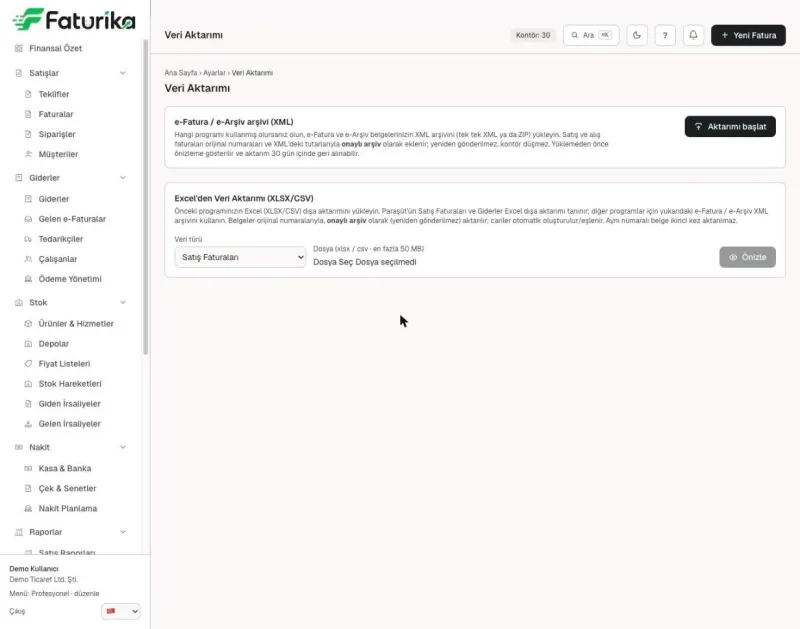
- Ekran: Ayarlar › Veri Aktarımı.
- Aktarımı varsayılan rollerden Firma Sahibi ve Yönetici yapabilir.
- XML aktarımı, tamamlandığı günden itibaren 30 gün içinde geri alınabilir.
Adım adım
- Yolu seçin: Ayarlar › Veri Aktarımı'nda iki bölüm vardır: e-Fatura / e-Arşiv arşivi (XML) hangi programı kullanmış olursanız olun çalışır; Excel'den Veri Aktarımı (XLSX/CSV) tanınan Excel dışa aktarımları içindir.
- XML arşivini yükleyin: Aktarımı başlat'a basın; 1. Arşivi yükleyin bölümünde Dosya ekle ile XML, ZIP ya da PDF dosyalarını seçin. Satış ve alış faturalarını aynı partiye ekleyebilirsiniz. Ardından Taramayı başlat'a basın.
- Önizlemeyi kontrol edin: Önizlemede aktarılacak satış ve alış sayıları, mükerrer, çakışan ve hatalı belgeler ile fatura serilerinin son numaraları görünür. Aktarım seçenekleri'nde ödeme durumunu ve nihai tüketici carisini seçip Seçenekleri kaydet'e basın.
- XML belgelerini aktarın: Belge sayısıyla görünen aktar düğmesine (ör. 120 belgeyi aktar) basın. Gerekirse Aktarımı geri al ile eklenen belgeleri 30 gün içinde kaldırabilirsiniz; sonradan işlem yapılmış belge varsa hiçbir şey silinmez.
- Excel dosyasını önizleyin: Excel'den Veri Aktarımı bölümünde veri türünü (Satış Faturaları ya da Giderler (Fiş / Fatura)) seçin, en çok 50 MB'lık xlsx ya da csv dosyasını seçip Önizle'ye basın.
- Excel aktarımını tamamlayın: Önizlemede Aktarılacak, Zaten var ve İncelemeli belgeleri süzün; incelemelileri CSV olarak indirebilirsiniz. İçe aktar düğmesine (ör. 120 Belgeyi İçe Aktar) bastığınızda aktarım arka planda sürer, bitince bildirim alırsınız.
Bu makale Faturika web uygulamasının güncel ekranlarına göre hazırlanmıştır. Sorunuz çözülmediyse bize yazın.
Sık sorulan sorular
Hangi programlardan aktarabilirim?
XML arşivi, e-Fatura ve e-Arşiv belgelerini XML olarak indirebildiğiniz her programla çalışır. Excel aktarımında Paraşüt'ün Satış Faturaları ve Giderler dışa aktarımı tanınır; diğer programlar için XML arşivini kullanın.
Aynı belgeyi iki kez aktarırsam ne olur?
Aynı numaralı belge ikinci kez aktarılmaz; önizlemede Zaten var ya da Mükerrer olarak ayrı gösterilir.
İlgili sayfalar
Yardım Merkezi
Faturika'da en sık yapılan işler için ekran görüntülü, adım adım yardım makaleleri.
e-İrsaliye Kesme
Modülü açma, sevk bilgileriyle e-İrsaliye gönderme; gelen irsaliyede yanıt ve stok girişi.
Gelen e-Fatura Yönetimi
Gelen Kutusu, ticari faturada kabul/ret, İçeri Al ya da Arşivle, eşleştirme ve kurallar.
Tekrarlayan Fatura Kurma
Faturadan tekrarlama planı kurma, otomatik gönderim ya da taslak; planı durdurma ve tekrarlayan gider.
Tedarikçi Ödemesi Yapma
Bekleyen tedarikçi borçları, Ödeme Yap ile tediye, açık belgelere dağıtım ve kalanın avans olması.
Çek ve Senet Takibi
Çek ve senet kaydı, tahsile verme, tahsil ve ödeme, ciro, karşılıksız işaretleme ve açık portföy.
Nakit Akışı ve Ödeme Takvimi
Aylık nakit akışı, vadelerle ödeme takvimi, elle plan ekleme ve senaryolu bakiye projeksiyonu.
Faturika'ya Geçiş
Geçiş yolları: UBL XML/ZIP içe aktarma (geçmiş e-Fatura ve e-Arşiv), Excel ile toplu fatura, Paraşüt dışa aktarımından geçiş.
Paraşüt'ten Geçiş
Paraşüt dışa aktarımından satış faturaları ve giderleri özgün numara, cari ve tahsilat/ödeme durumuyla aktaran, mükerreri atlayan ve emin olunamayanı incelemeye ayıran geçiş aracı.
Bu sayfa Faturika'nın 6 Kasım 2026 tarihli sürümüne göre gözden geçirildi. Yardım Merkezi özelliğinin genel anlatımı için Yardım Merkezi sayfasına bakın; ücretsiz deneyin.