- Satışlar › Faturalar'da ya da üst çubuktaki Yeni Fatura düğmesiyle başlarsınız.
- Belge türünü siz seçmezsiniz; cari seçilince e-Fatura ya da e-Arşiv olarak belirlenir.
- Taslak kontör harcamaz; gönderilen her belge 1 kontör düşer.
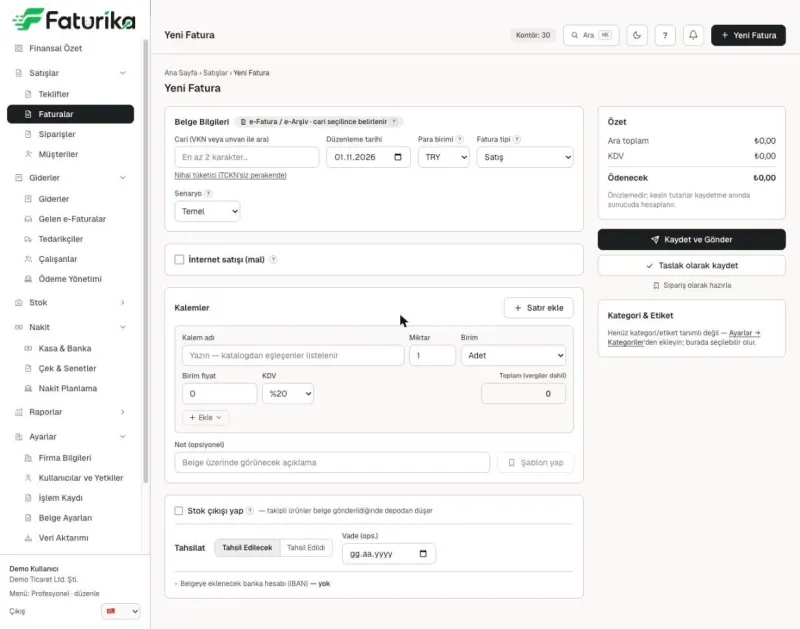
Adım adım
- Yeni fatura açın: Satışlar › Faturalar ekranında ya da üst çubukta Yeni Fatura'ya tıklayın.
- Cariyi seçin: Cari alanına vergi numarasının ya da unvanın en az iki karakterini yazıp listeden seçin. Kimlik numarası olmayan perakende satışta Nihai tüketici (TCKN'siz perakende) bağlantısını kullanın.
- Belge bilgilerini kontrol edin: Düzenleme tarihini, para birimini, fatura tipini (ör. Satış) ve senaryoyu kontrol edin. İnternet üzerinden mal satışıysa İnternet satışı (mal) kutusunu işaretleyin.
- Kalemleri girin: Kalem adını yazın (katalogdaki ürünler listelenir); miktarı, birimi, birim fiyatı ve KDV oranını girin. İndirim, tevkifat ya da KDV istisnası gerekiyorsa kalemin altındaki Ekle menüsünü, yeni kalem için Satır ekle'yi kullanın.
- Tahsilat ve stok: Ödeme alındıysa Tahsilat bölümünde Tahsil Edildi'yi, alınmadıysa Tahsil Edilecek'i ve isterseniz vadeyi seçin. Takipli ürünlerde stoğun düşmesi için Stok çıkışı yap kutusunu işaretleyin.
- Gönderin ya da taslak bırakın: Kaydet ve Gönder ile belgeyi hemen gönderin ya da Taslak olarak kaydet ile saklayıp daha sonra belge ayrıntısındaki Gönder düğmesiyle gönderin.
Bu makale Faturika web uygulamasının güncel ekranlarına göre hazırlanmıştır. Sorunuz çözülmediyse bize yazın.
Sık sorulan sorular
Gönderdiğim faturayı geri alabilir miyim?
Hayır. Gönderilen belge geri alınamaz ve silinemez; düzeltme iptal, ret ya da iade yollarıyla yapılır.
Gönderim başarısız olursa kontör ne olur?
Kontörünüz iade edilir; belgeyi düzeltip yeniden gönderebilir ya da silebilirsiniz.
Ekrandaki toplamlar kesin mi?
Özet bölümü önizlemedir; kesin tutarlar kaydetme anında sunucuda hesaplanır.
İlgili sayfalar
Yardım Merkezi
Faturika'da en sık yapılan işler için ekran görüntülü, adım adım yardım makaleleri.
e-Arşiv Fatura İptali
Faturika'da e-Arşiv faturayı alıcıya iletimden itibaren 8 gün içinde iptal etme: iptal düğmesi, gerekçe, tahsilat kaydı ve süre dolduysa ne yapılır.
Excel ile Toplu Fatura
Excel şablonuyla tek seferde 500 faturaya kadar taslak oluşturma: şablonu indirme, yükleme ve önizleme, taslakları kontrol edip toplu gönderme adımları.
Pazaryeri Bağlantısı
Trendyol pazaryeri örneğiyle satış kanalı bağlama: satıcı panelinden API bilgileri, kanal ayarları, taslak tetiği, etkinleştirme ve ilk ürün eşlemeleri.
Banka Ekstresi Yükleme
Banka hareketlerini ekstre dosyasıyla aktarma: MT940, Excel ya da CSV dosyasını Banka Mutabakatı ekranına yükleme, önizleme, onay ve eşleştirme adımları.
Kasa ve Banka Hesabı Açma
Faturika'da kasa ve banka hesabı tanımlama: açılış bakiyesi ve tarihi, tahsilat, tediye, gelir ve gider hareketleri, kasa raporu ve hareket iptali.
Teklifi Faturaya Çevirme
Teklif hazırlama, e-posta ya da WhatsApp ile onay bağlantısı gönderme, müşterinin çevrim içi onayı ve onaylanan teklifin fatura taslağına dönüşmesi.
e-Fatura Programı
Alıcı mükellefiyetini otomatik sorgulayan, UBL-TR belgeyi gönderimden önce doğrulayan ve gelen e-Faturaları yöneten e-Fatura programı.
e-Arşiv Programı
e-Fatura kullanıcısı olmayan alıcılara ve nihai tüketicilere e-Arşiv fatura düzenleme ve e-postayla iletme.
Hatalı Fatura Düzeltme
Hata türüne göre yol: taslak düzeltme, iptal/ret/itiraz (8 gün), iade faturası, KDVK m.35 matrah değişikliği.
Bu sayfa Faturika'nın 1 Kasım 2026 tarihli sürümüne göre gözden geçirildi. Yardım Merkezi özelliğinin genel anlatımı için Yardım Merkezi sayfasına bakın; ücretsiz deneyin.