- Satışlar › Faturalar › Excel'den Toplu Fatura sekmesi; dosya XLSX ya da CSV.
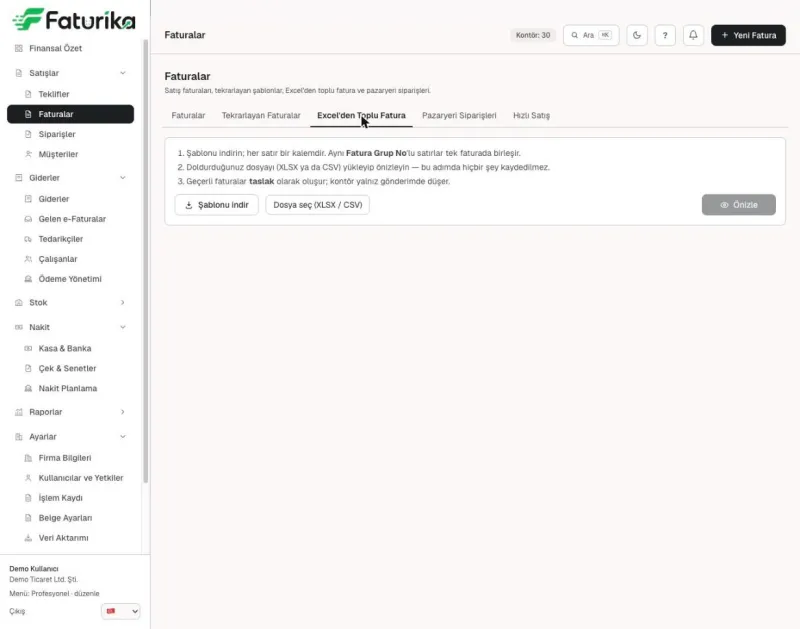
- Her satır bir kalemdir; aynı Fatura Grup No'lu satırlar tek faturada birleşir.
- Önizleme hiçbir şey kaydetmez; tek seferde en çok 500 fatura hazırlanır.
Adım adım
- Şablonu indirin: Faturalar ekranında Excel'den Toplu Fatura sekmesine geçip Şablonu indir'e basın.
- Doldurun: Her satıra bir kalem yazın; aynı faturaya girecek satırlara aynı Fatura Grup No'yu verin.
- Yükleyip önizleyin: Dosya seç (XLSX / CSV) ile dosyanızı seçip Önizle'ye basın; bu adımda hiçbir şey kaydedilmez, hatalı satırlar listelenir.
- Taslakları oluşturun: Önizlemeden sonra Taslakları oluştur ile onaylayın; geçerli faturalar arka planda taslak olur, ilerleme ekranda görünür.
- Gönderin: Oluşan taslakları aynı ekrandaki "… faturayı gönder" düğmesiyle ya da fatura listesinden gönderin.
Bu makale Faturika web uygulamasının güncel ekranlarına göre hazırlanmıştır. Sorunuz çözülmediyse bize yazın.
Sık sorulan sorular
Hatalı satırlar ne olur?
Önizlemede listelenir ve taslağa dönüşmez; dosyayı düzeltip yeniden yükleyebilirsiniz.
Sayfayı kapatırsam işlem durur mu?
Hayır. Taslaklar arka planda oluşturulur; daha sonra fatura listesinde görürsünüz.
İlgili sayfalar
Yardım Merkezi
Faturika'da en sık yapılan işler için ekran görüntülü, adım adım yardım makaleleri.
e-Fatura ve e-Arşiv Kesme
Faturika'da yeni fatura oluşturma: cari seçimi ve mükellef sorgusu, kalemler, indirim ve tevkifat, taslak kaydetme ve GİB'e gönderme adım adım.
e-Arşiv Fatura İptali
Faturika'da e-Arşiv faturayı alıcıya iletimden itibaren 8 gün içinde iptal etme: iptal düğmesi, gerekçe, tahsilat kaydı ve süre dolduysa ne yapılır.
Pazaryeri Bağlantısı
Trendyol pazaryeri örneğiyle satış kanalı bağlama: satıcı panelinden API bilgileri, kanal ayarları, taslak tetiği, etkinleştirme ve ilk ürün eşlemeleri.
Banka Ekstresi Yükleme
Banka hareketlerini ekstre dosyasıyla aktarma: MT940, Excel ya da CSV dosyasını Banka Mutabakatı ekranına yükleme, önizleme, onay ve eşleştirme adımları.
Kasa ve Banka Hesabı Açma
Faturika'da kasa ve banka hesabı tanımlama: açılış bakiyesi ve tarihi, tahsilat, tediye, gelir ve gider hareketleri, kasa raporu ve hareket iptali.
Teklifi Faturaya Çevirme
Teklif hazırlama, e-posta ya da WhatsApp ile onay bağlantısı gönderme, müşterinin çevrim içi onayı ve onaylanan teklifin fatura taslağına dönüşmesi.
Excel'den Toplu Fatura
Excel/CSV şablonundan 500 faturaya kadar toplu taslak; panelle aynı doğrulama, önizleme, toplu gönderim.
Faturika'ya Geçiş
Geçiş yolları: UBL XML/ZIP içe aktarma (geçmiş e-Fatura ve e-Arşiv), Excel ile toplu fatura, Paraşüt dışa aktarımından geçiş.
Bu sayfa Faturika'nın 1 Kasım 2026 tarihli sürümüne göre gözden geçirildi. Yardım Merkezi özelliğinin genel anlatımı için Yardım Merkezi sayfasına bakın; ücretsiz deneyin.