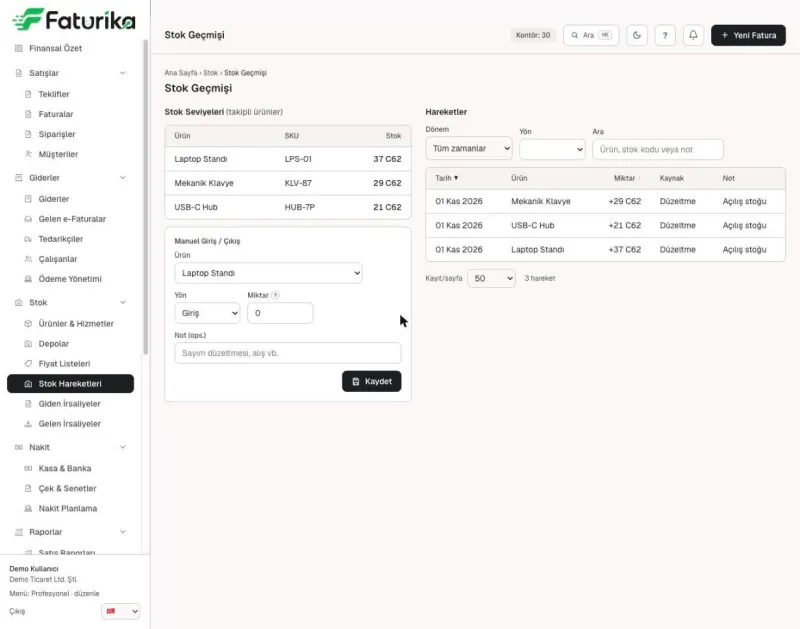
- Ekran: Stok › Stok Hareketleri (sayfa başlığı Stok Geçmişi); depolar için Stok › Depolar.
- Fatura kendiliğinden stok düşmez: çıkış e-İrsaliye gönderildiğinde ya da faturada Stok çıkışı yap işaretliyse belge gönderildiğinde yapılır.
- Stok ekranlarını varsayılan rollerden Firma Sahibi, Yönetici ve Depo kullanır.
Adım adım
- Ürünü takibe alın: Stok › Ürünler & Hizmetler'de ürün kartında Stok Takibi için Yapılsın'ı seçin ve Başlangıç Stok Miktarı'nı girin; bu miktar açılış stoğu olarak ilk hareketi oluşturur.
- Seviyeleri izleyin: Stok › Stok Hareketleri'nde solda takipli ürünlerin Stok Seviyeleri, sağda Hareketler listesi yer alır. Hareketleri dönem, yön ve ürün, stok kodu ya da notla süzebilirsiniz.
- Manuel giriş ya da çıkış yapın: Manuel Giriş / Çıkış formunda ürünü, yönü (Giriş ya da Çıkış) ve miktarı seçin, isterseniz not yazıp Kaydet'e basın. Sayım farkları bu yolla düzeltilir.
- Satış ve alışı stoğa bağlayın: Satış faturasında Stok çıkışı yap kutusunu işaretlerseniz takipli ürünler belge gönderildiğinde düşer. Alışta Detaylı Gider'deki Stok girişi yapılsın seçeneği ya da gelen faturadaki Depoya Stok Girişi düğmesi giriş yazar.
- Depolar arası transfer yapın: Stok › Depolar'da yeni depo adını yazıp Ekle'ye basın. Depolar Arası Transfer bölümünde ürünü, kaynak ve hedef depoyu, miktarı seçip Transfer Et'e basın.
- Kritik stoğu kontrol edin: Raporlar › Stok Analizi'nin Genel Durum sekmesinde eldeki miktar ve kritik eşik görünür; Yalnızca kritik seviyedekiler kutusuyla eşiğin altına inenleri listeleyin. Değerleme sekmesi stok değerini ortalama maliyetle gösterir.
Bu makale Faturika web uygulamasının güncel ekranlarına göre hazırlanmıştır. Sorunuz çözülmediyse bize yazın.
Sık sorulan sorular
Fatura kestim, stok neden düşmedi?
Fatura yalnız Stok çıkışı yap kutusu işaretliyse ve belge gönderildiğinde stoktan düşer; taslakta stok değişmez. Ürün kartında stok takibinin açık olduğunu da kontrol edin.
Yanlış girdiğim stok hareketini nasıl düzeltirim?
Hareketler silinmez. Manuel Giriş / Çıkış formuyla aynı miktarı ters yönde girin ve nota düzeltme nedenini yazın.
İlgili sayfalar
Yardım Merkezi
Faturika'da en sık yapılan işler için ekran görüntülü, adım adım yardım makaleleri.
Hızlı Satış ile Fatura
Barkodla sepet, müşteri, ödeme ve tahsilat hesabı seçimi; Satışı tamamla ile fatura.
Cari Kart ve Ekstre
VKN ile cari kartı açma, açılış bakiyesi ve vade; cari ekstre, PDF ve karttan tahsilat ya da ödeme.
Ürün ve Hizmet Tanımlama
Stok kodu, barkod, birim, fiyat ve KDV ile ürün kartı; toplu fiyat güncelleme ve cariye özel fiyat listesi.
e-İrsaliye Kesme
Modülü açma, sevk bilgileriyle e-İrsaliye gönderme; gelen irsaliyede yanıt ve stok girişi.
Gelen e-Fatura Yönetimi
Gelen Kutusu, ticari faturada kabul/ret, İçeri Al ya da Arşivle, eşleştirme ve kurallar.
Tekrarlayan Fatura Kurma
Faturadan tekrarlama planı kurma, otomatik gönderim ya da taslak; planı durdurma ve tekrarlayan gider.
Stok Takip Programı
Faturayla otomatik düşen stok, çoklu depo ve transfer, kritik stok uyarısı, maliyet ve değerleme raporu.
Stok Maliyeti ve Değerleme
Ürün ve depo bazında hareketli ağırlıklı ortalama maliyet, belge kaynaklı giriş maliyeti, güven sınıfları, değerleme raporu ve eksik maliyet tamamlama sihirbazı.
Bu sayfa Faturika'nın 6 Kasım 2026 tarihli sürümüne göre gözden geçirildi. Yardım Merkezi özelliğinin genel anlatımı için Yardım Merkezi sayfasına bakın; ücretsiz deneyin.